|
关于AI数字人的创作平台及其使用文章目录 关于AI数字人的创作平台及其使用 ............1 一、AI数字人平台简介............ 2 二、AI数字人下载地址 ............2 三、电脑使用方法如下: ............2 3.1进入创作页面............ 3 (1)打开闪剪官网,如图所示............ 3 (2)在模板中心里有很多可供选择的模板样式,可以先随便选择一个模板,进入AI数字人创作页面,如图所示:............ 3 3.2、开始创作............ 4 3.2.1、脚本创作 ............4 3.2.2、使用文本软件创作............4 3.2.3、AI创作脚本 ............4 3.3、选择模板 ............5 3.3.1、选择模板 ............5 3.3.2、字幕与配音 ............5 3.4、细节调整 ............8 3.4.1、数字人 ............8 3.4.2、音乐 ............9 3.4.3、背景 ............11 3.4.4、文字 ............11 3.4.5、贴图 ............12 3.5、预览与导出视频 ............13 四、手机端使用方法如下 ............14 4.1进入创作页面 ............14 (1)下载闪剪AI应用,如下图所示: 14 (2)打开APP,进入主页,在最下方看到模板选项,可以选择一个喜欢的模板进行一键创作,进入AI数字人创作界面,如下图所示: ............15 4.2、开始创作 ............19 4.2.1、创作脚本 ............19 4.2.2、AI创作脚本 ............21 4.2.3、使用文本软件创作 ............22 4.3、自由创作 ............23 4.3.1、选择模板 ............23 4.3.2、字幕与配音 ............25 4.4、细节调整 ............32 4.4.1、数字人 ............33 4.4.2、音乐 ............34 4.4.3、背景 ............37 4.4.4、文字 ............39 4.4.5、贴图 ............41 4.5、预览与导出视频 ............43
一、AI数字人平台简介今天介绍一款使用便捷的AI数字人平台:闪剪。 这款软件,可以免费做一个AI数字人分身视频,如果要做多个是需要会员费的,大家在使用的时候,可以更加自身情况选择是否付费 以下是一个数字人的案例,接来下会具体讲解如何实现的详细步骤 二、AI数字人下载地址(1)、官方链接:https://shanjian.tv/ (2)、闪剪的AI数字人功能强大,数字人和配音音色为部分免费 三、电脑使用方法如下:3.1进入创作页面(1)打开闪剪官网,如图所示
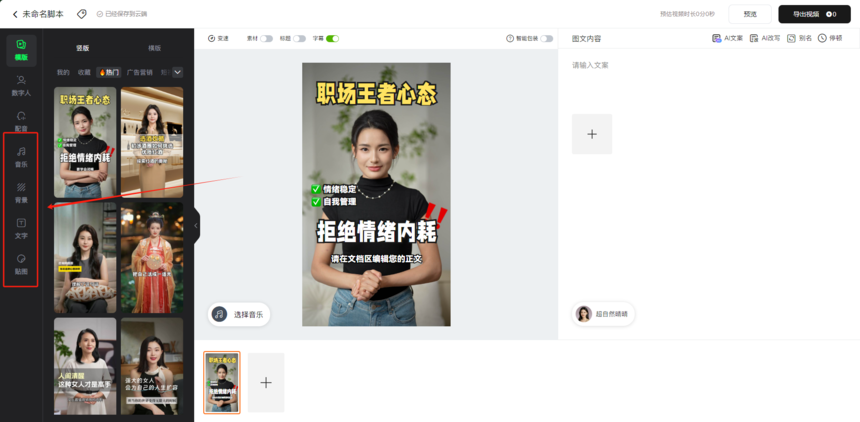
(2)在模板中心里有很多可供选择的模板样式,可以先随便选择一个模板,进入AI数字人创作页面,如图所示:该创作页面主要由AI数字人播报浏览区、字幕配音制作区、数字人模板与其它细节设置区、草稿编辑与合成视频等部分组成,功能齐全强大。 看完上述的基本操作,相信大家已经对AI数字人有了基础的了解。下面让我们继续沿着AI数字人创作基本步骤一起走进它们的神妙世界。 3.2、开始创作3.2.1、脚本创作各个平台,基本大同小异。 脚本创作,即: 我们在进行创作AI数字人视频之前,首先先要创作好视频脚本。我们可以使用文本软件创作,也可以使用AI工具创作。 3.2.2、使用文本软件创作方法诸多,比如: 我们可以用txt、word、ppt等文本软件创作。 3.2.3、AI创作脚本AI创作脚本是最高效的方法,比如我们可以用豆包、文心一言、DS等工具创作。 闪剪字幕脚本也集成了AI创作的功能。通过点击AI文案,然后在左侧进行AI创作,如下图所示 3.3、选择模板3.3.1、选择模板当我们进入制作页面后,点击模板,我们可以看到模板选择页面里有竖版和横板两种类型,我们挑好想要的直接点击即可把模板应用到当前视频中,如下图所示:
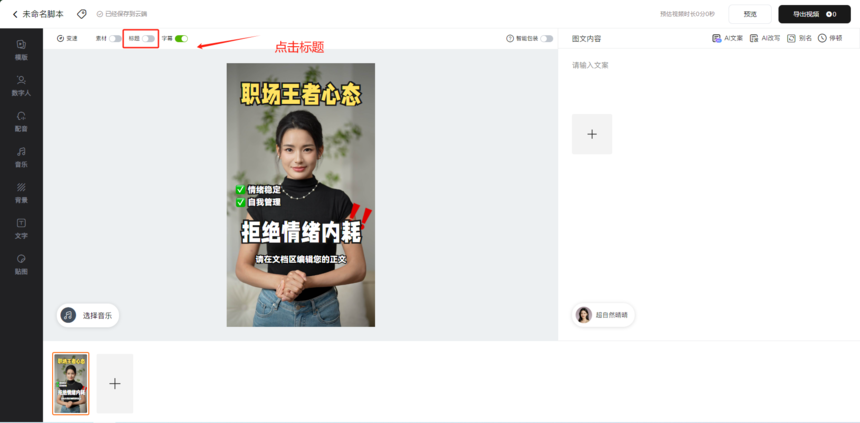
3.3.2、字幕与配音选择好数字人模板后,我们把写好的脚本复制到字幕制作区,点击左侧配音按钮来选择配音音色,如下图所示: 关于配音,闪剪支持文本生成配音或上传本地配音; 关于字幕,还可以对它的字体或者动画等进行设置,如下图所示:
关于语音,我们可以增加停顿选择配音的音色。 3.4、细节调整在我们选好了模板,并添加完字幕和配音后,我们就可以进行更细节的调整了。 在调整过程中,除了上面提到的数字人模板、字幕和配音,我们还可以调整视频的数字人、音乐、背景、文字和贴图等细节内容,如下图所示:
3.4.1、数字人当我们想在同一个场景更换不用的数字人模型时,可以进行如下操作: 如下图所示,点击左侧数字人按钮,在当前页面中找到合适的数字人后,直接点击预览图即可把数字人应用到当前视频中。
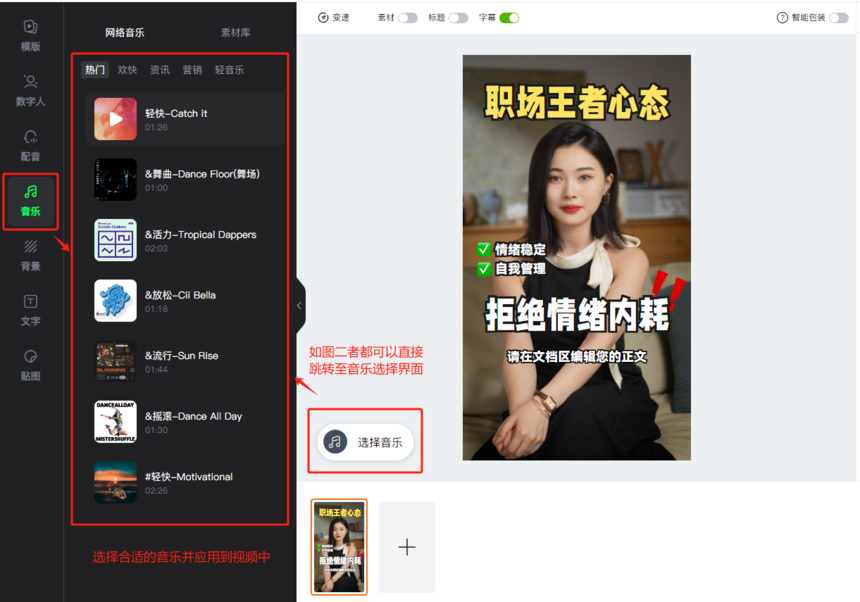
3.4.2、音乐如图,点击左侧音乐菜单按钮或者在预览区点击选择音乐按钮,我们可以为视频添加一个背景音乐,如下图所示:
当然,除了平台内置音乐,闪剪可以支持上传本地音乐作为背景音乐。如下图所示,点击音乐→素材库→上传本地音乐。
3.4.3、背景闪剪的背景功能很强大,它可以支持三种背景选择: ①、本地图片 ②、纯色系背景 ③、平台内置背景 选择一个背景,具体操作如下图所示,点击左侧背景按钮,进入背景选择页面,然后应用一个背景至视频中即可:
3.4.4、文字在视频中我们可以添加一些固定的文字说明。 如下图所示,闪剪带有非常多的文字样式。要为视频加入丰富多彩的文字,可按以下步骤操作: ① 点击左侧文字; ② 选择文字样式; ③ 在视频中弹出的文本框中编辑自己的文字
3.4.5、贴图闪剪中的贴图功能也很强大,它除了平台自带贴图,也可以上传本地图片作为贴图。 如下图所示,点击贴纸按钮,然后我们可以选择一些贴图添加到视频中,同时还可以对贴图进行一系列操作:
3.5、预览与导出视频当我们制作完成后,就可以导出了。右上角选择导出或者预览,如下图所示:
然后就可以在《我的作品》里面查看或下载自己的合成视频。
那么,到此为止,在闪剪数字人平台制作的整个流程就完成了。
四、 手机端使用方法如下4.1进入创作页面(1) 下载闪剪AI应用,如下图所示:
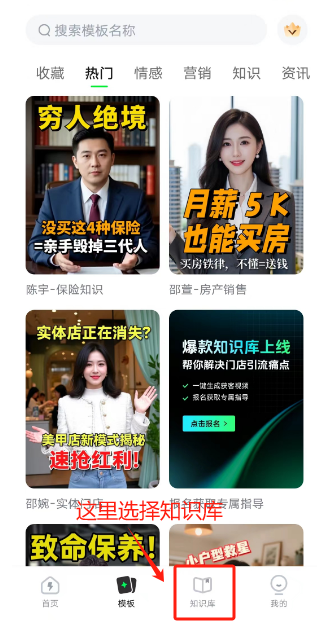
(2) 打开APP,进入主页,在最下方看到模板选项,可以选择一个喜欢的模板进行一键创作,进入AI数字人创作界面,如下图所示:
该创作页面主要由AI数字人字幕制作区、数字人模板与AI改写区、等部分组成。 以上便是一键式生成数字人的入门操作,熟悉了操作后我们正式开始更加细分的操作步骤。
4.2、开始创作4.2.1、创作脚本各个平台,基本大同小异。 脚本创作,即: 我们在进行创作AI数字人视频之前,首先先要创作好视频脚本。我们可以使用文本软件创作,也可以使用AI工具创作。这里APP内提供了很多行业的提示词与创作灵感,如下图所示:
4.2.2、AI创作脚本AI创作脚本是最高效的方法,比如我们可以用豆包、文心一言、DS等工具创作。 闪剪字幕脚本也集成了AI创作的功能,。通过点击AI文案,然后在左侧进行AI创作,如下图所示
4.2.3、使用文本软件创作方法诸多,比如: 我们可以用txt、word、ppt等文本软件创作。
4.3、自由创作4.3.1、选择模板返回至刚打开APP时的首页,点击自由创作,进入创作页面,点击模板,我们可以看到模板选择页面里有竖版和横板两种类型,我们挑好想要的直接点击即可把模板应用到当前视频中,如下图所示:
4.3.2、字幕与配音选择好数字人模板后,我们把写好的脚本复制到字幕制作区,点击下方配音按钮来选择配音音色,如下图所示: 关于配音,闪剪支持文本生成配音或上传本地配音; 关于字幕,还可以对它的字体或者动画等进行设置,如下图所示: 点击标题/字幕框即可修改文本内容或包装,如下图所示:
4.4、细节调整在我们选好了模板,并添加完字幕和配音后,我们就可以进行更细节的调整了。 在调整过程中,除了上面提到的数字人模板、字幕和配音,我们还可以调整视频的数字人、音乐、背景、文字和贴图等细节内容。 4.4.1、数字人4.4.2、音乐如下图所示,点击下方音乐菜单按钮或者在预览区点击选择音乐按钮,我们可以为视频添加一个背景音乐,如下图所示: 当然,除了平台内置音乐,闪剪可以支持上传本地音乐作为背景音乐。如下图所示: 4.4.3、背景闪剪的背景功能很强大,它可以支持三种背景选择: ①、本地图片 ②、纯色系背景 ③、平台内置背景 选择一个背景,具体操作如下图所示,点击左侧背景按钮,进入背景选择页面,然后应用一个背景至视频中即可:
4.4.4、文字在视频中我们可以添加一些固定的文字说明。 如下图所示,闪剪带有非常多的文字样式。要为视频加入丰富多彩的文字,可按以下步骤操作: ① 点击下方文字; ② 选择文字样式; ③ 在视频中弹出的文本框中编辑自己的文字 4.4.5、贴图闪剪中的贴图功能也很强大,它除了平台自带贴图,也可以上传本地图片作为贴图。 如下图所示,选择下方贴纸键,然后我们可以选择一些贴图添加到视频中,同时还可以对贴图进行一系列操作:
4.5、预览与导出视频当我们制作完成后,就可以导出了。右上角选择导出或者预览,如下图所示:
预览图能快速预览创作的文本和语音播报,如下图所示: 点击右上角导出,即可等待作品创作完成,可自主返回APP主页或自动跳转至作品栏,如下图所示: 那么,到此为止,在闪剪数字人平台制作的整个流程就完成了。 更多关于新手数字人AI进阶教程,可观看闪剪APP进阶教程 感谢您的观看! |